


最近尝试了一款内置 AI 能力的终端软件,名为 Warp,它的交互设计非常不错,很值得上手。但它的主要问题是中文支持不够友好,且我也不希望 AI 的能力被限制在某款终端上。
在这个背景下,我开始尝试从网上搜索一些将 AI 引入终端的命令,发现了两款不错的软件,一个就是今天要介绍的这款名为 tgpt 的命令,无 API Key 要求,可以免费用。
本文带大家快速体验下这个命令。另特别提示,如遇网络问题,自行处理,
介绍#
tgpt 是一个可以在终端上使用 ChatGPT,我觉得,它的最大卖点是无需 API Key 即可使用,毕竟免费才是王道。
提到免费,ChatGPT 最近开放了无需注册即可使用,有条件的可以去体验下。
tgpt 的默认模型是 phind,是一款对开发者友好的大模型。tgpt 支持多种模型,包括但不限于 KoboldAI、Phind、Llama2、Blackbox AI,以及需要 API 密钥的 OpenAI 所有模型和 Craiyon V3 图像生成模型。
接下来,开始快速安装体验下吧。
安装#
curl -sSL https://raw.githubusercontent.com/aandrew-me/tgpt/main/install | bash -s /usr/local/bin使用#
它的使用方法也非常简单,只要在终端中输入如下命令:
tgpt "What is internet?"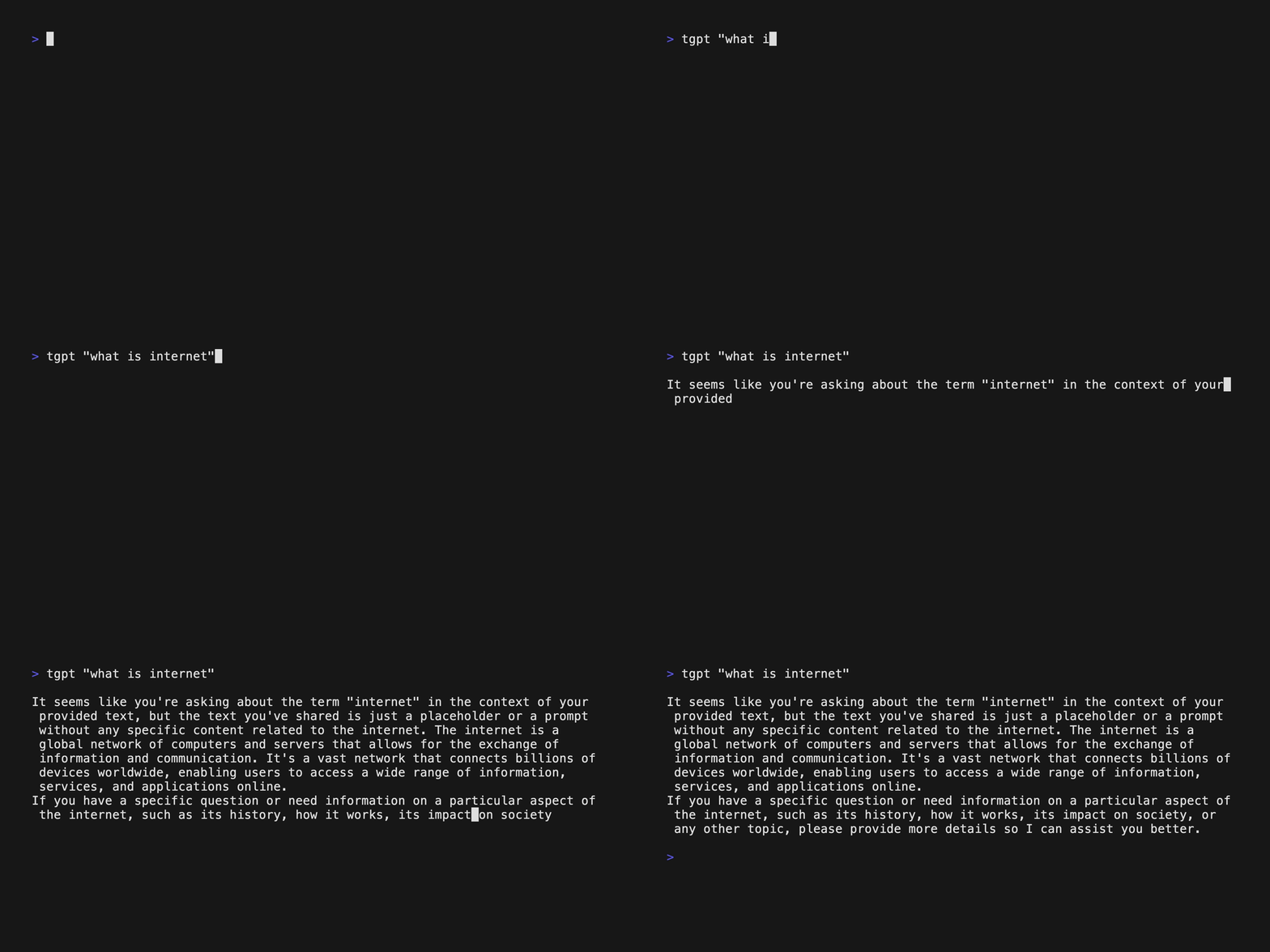
或者,你也可以使用指定的模型:
tgpt --provider opengpts "What is 1+1"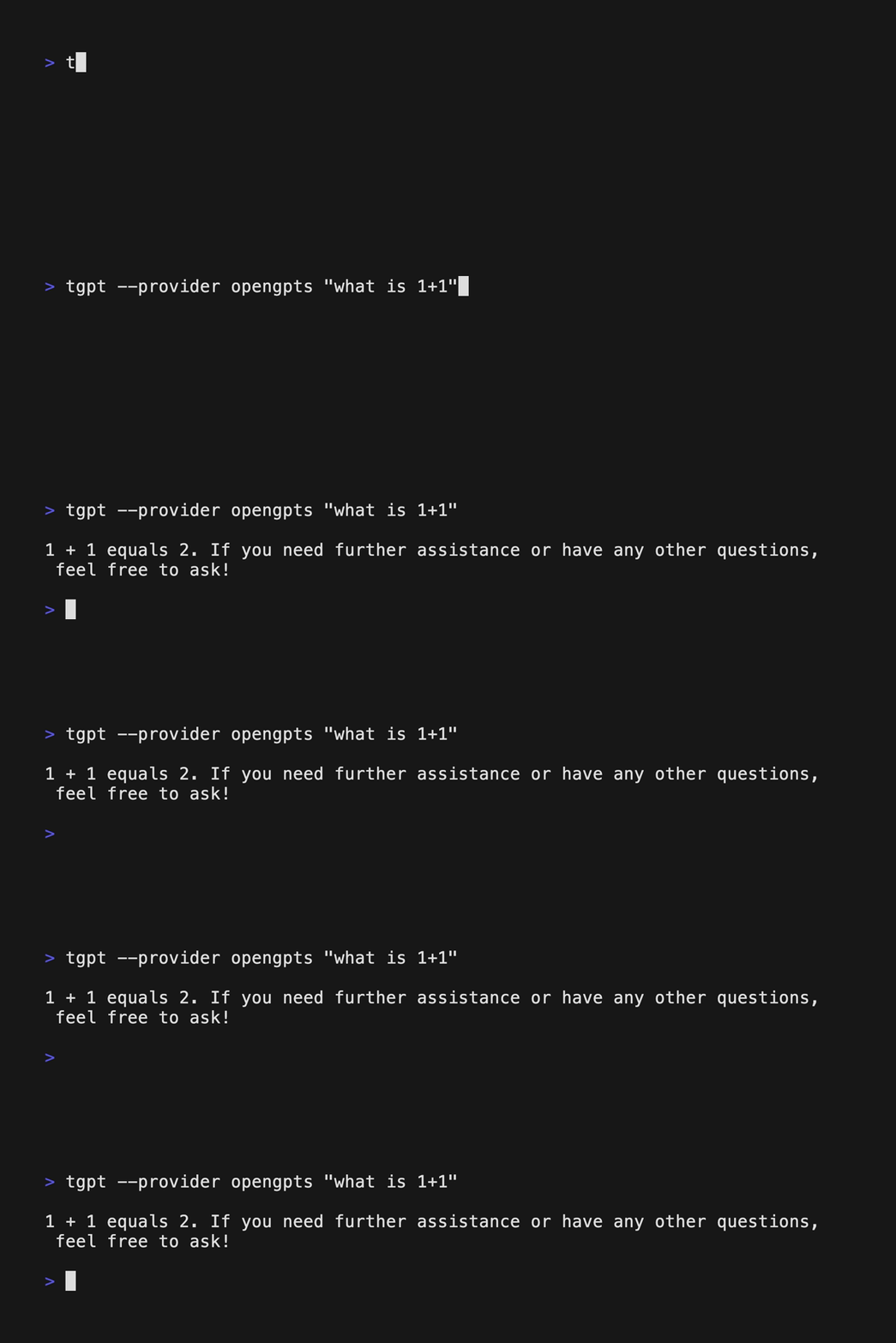
场景#
tgpt 另一个不错的点是在于它默认提供了三个场景的支持,分别是生成 shell 命令、代码和图片。
我们来具体测试下。
生成 shell 命令
Warp AI 的一大亮点就是自动生成命令的能力
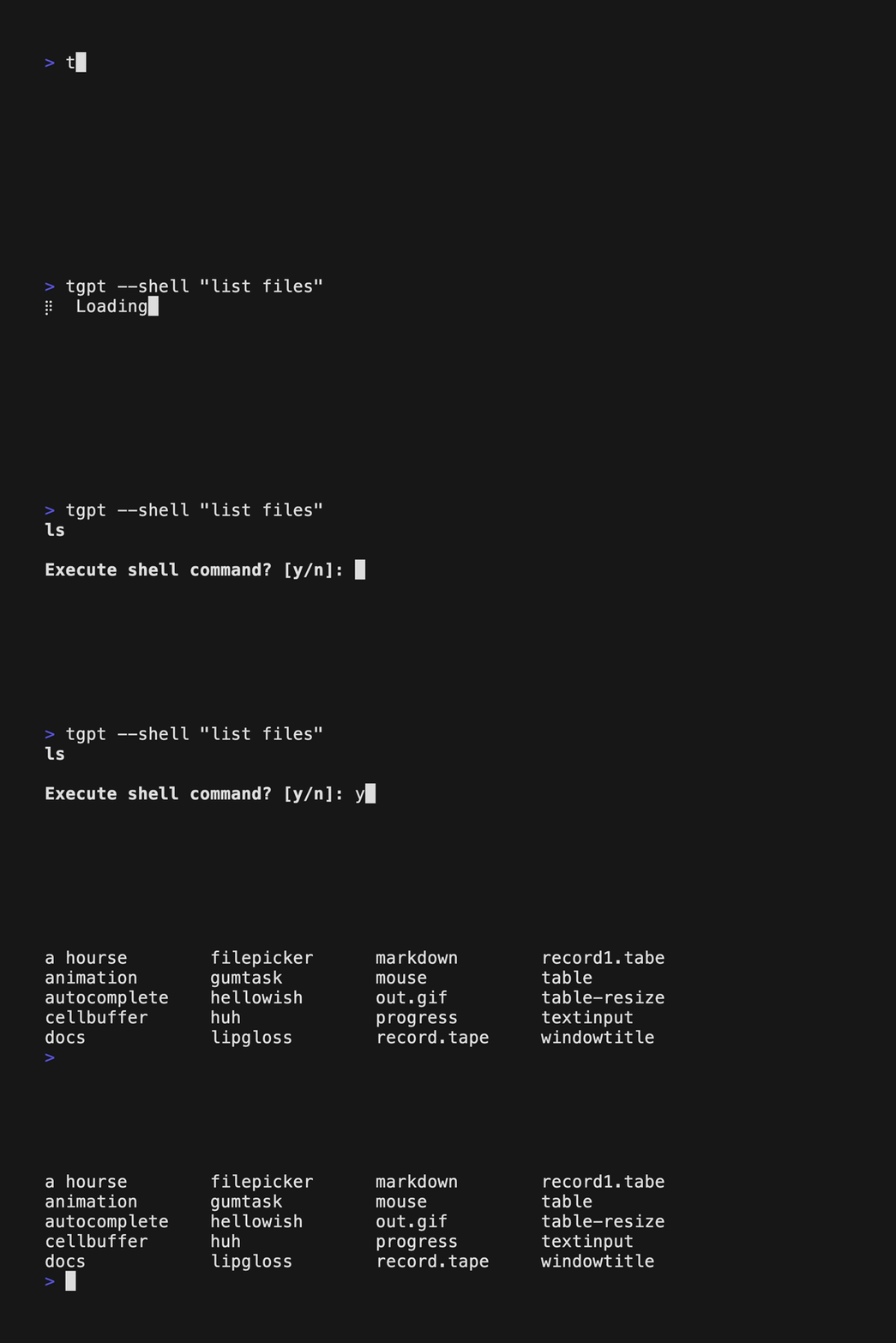
生成命令后,提示我们是否直接执行。这肯定是终端场景下的必备能力。
生成 Code
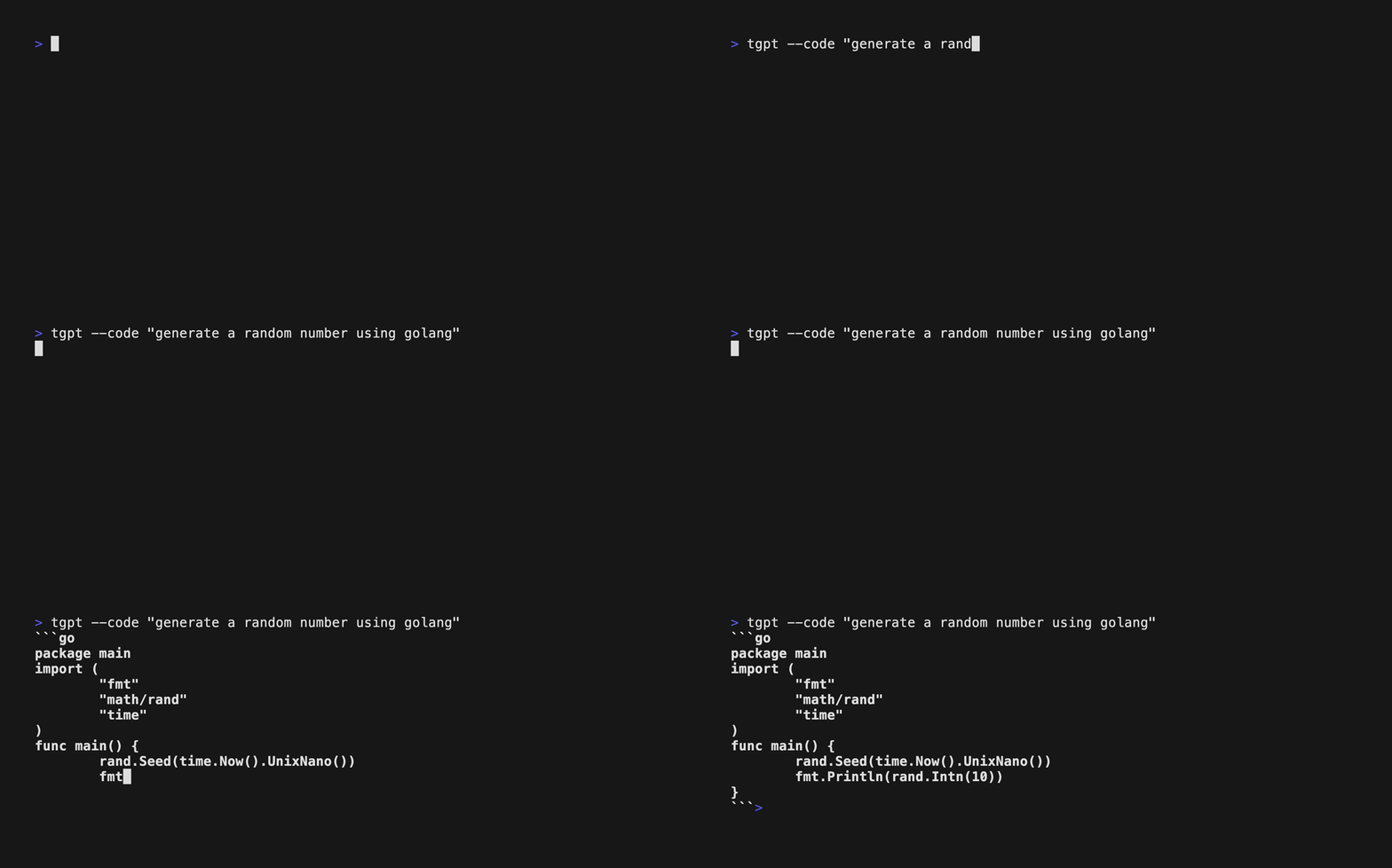
最后,生成图片的效果就不展示了,效果上不错好,估计是提示词的要求比较高,要看下如何使用它的图片生成模型 Craiyon V3。
对话#
tgpt 还支持对话模式,可以使用 tgpt -i 进入对话模式。
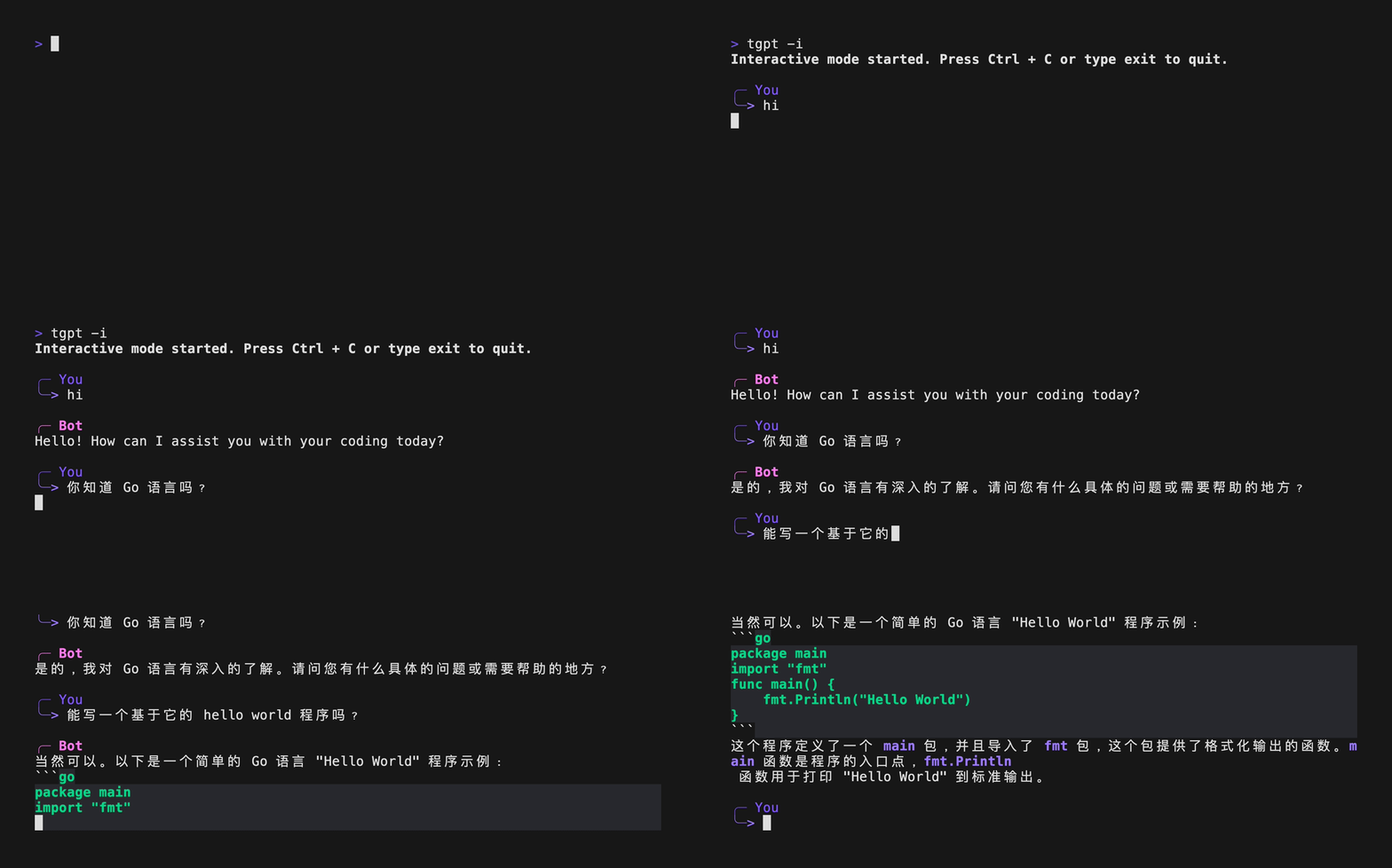
这样一来,对于大部分场景下,我们都不用开启浏览器了,省心啊。
最后#
我觉得 tgpt 这个命令的最大优势在于它可以免费使用,而且提供了对程序员友好的一些模型和使用场景。初步看了下,它好像是没有提供自定义 role 的能力,这算是它的一个缺点吧。